Introduction
Pourquoi utiliser des **stickers QR code**
Les stickers QR code offrent un accès rapide à une information en ligne — fiche produit, menu digital ou notice — et facilitent la communication sans contact. Ils servent aussi au suivi de produit (redirection vers une page produit, garantie ou avis) et améliorent l’expérience client en point de vente ou sur une vitrine.
Ce que couvre ce guide
- Créer et personnaliser un QR (format, logo, appel à l’action).
- Les types de matériaux (vinyle blanc, transparent, résistants) et finitions.
- L’impression : exigences fichier, choix d’imprimeur et process.
- Bonnes pratiques d’utilisation et déploiement côté client.
Objectif
Vous rendre opérationnel pour créer, commander et utiliser des autocollants QR code adaptés à vos produits, votre vitrine ou vos documents, avec des fichiers prêts à l’impression.
Créer et personnaliser un sticker QR code
Générer le code : choix du contenu
Définissez d’abord la destination du code : URL, page multi-liens, vCard (carte de visite), numéro de téléphone, adresse email ou texte.
Privilégiez des URL courtes (redirections) ou des pages dédiées pour pouvoir mettre à jour la destination sans réimprimer.
Vérifiez la sécurité et la pertinence du lien : utilisez HTTPS et assurez-vous que la page est mobile-friendly avant de générer le QR.
Design et personnalisation du sticker
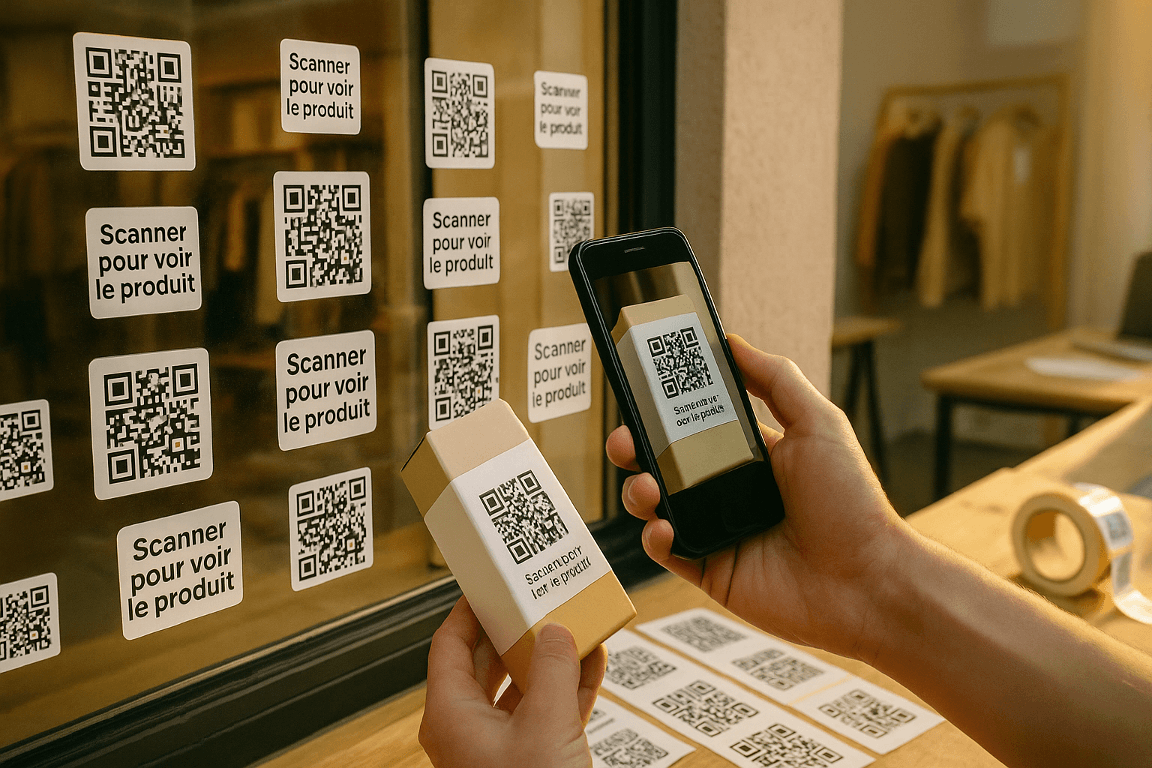
Intégrez le QR dans un visuel en ajoutant logo et un texte d’appel à l’action (ex. « Scanner pour voir le produit »).
Respectez le contraste et la zone silencieuse autour du code pour garantir la lecture par l’appareil photo.
Choisissez couleur et texte blanc si nécessaire pour la lisibilité sur vinyle coloré, et prévoyez une marge de sécurité pour la découpe.
Outils et modèles pour créer votre autocollant
Générez le QR avec un outil fiable (export PNG/SVG), puis composez le sticker dans Canva, Illustrator ou Inkscape.
Travaillez avec des modèles prédéfinis (planche ou rouleau) et testez plusieurs tailles selon la vitrine, la carte de visite ou l’emballage produit.
Exportez un fichier print-ready (PDF/X, SVG ou PNG haute résolution) avec calques et logo vectoriel pour l’impression.
Types de stickers, matériaux et formats d'impression
Matériaux et finitions disponibles
- Vinyle blanc : rendu net et durable, idéal pour l'impression de QR avec finition brillante ou mate, adapté aux surfaces extérieures.
- Transparent : conserve le fond visible (utile pour vitrine ou emballage) ; nécessite souvent un blanc de soutien pour garantir le contraste.
- Options résistantes : pelliculage, adhésif résistant à l'eau/UV et laminage pour obtenir des stickers lavables et durables en extérieur.
Formats, découpes et supports
- Formats courants : carré, rond, ou découpe à la forme — choisissez la dimension selon l'usage (vitrine, produit, carte de visite).
- Rouleau vs planche : préférez le rouleau pour l'étiquetage industriel ou la distribution automatique ; la planche est pratique pour la distribution manuelle.
- Prévoyez la découpe sur mesure et le blanc de soutien pour les impressions sur matériaux transparents ou métallisés.
Élément non textuel recommandé
- Tableau comparatif à insérer : vinyle blanc / transparent / lavable — avantages, usages recommandés, finitions.
- Illustration simple montrant placements types : vitrine, emballage produit, carte de visite, voiture.
Impression, fournisseurs et bonnes pratiques fichiers
Choisir un imprimeur et préparer la commande
Sélectionnez un prestataire selon la quantité (petites séries vs production industrielle), les options de découpe et la qualité du service client pour obtenir un devis rapide.
Demandez systématiquement une épreuve (proof) avant production et vérifiez la lisibilité du code sur l'épreuve imprimée (scanner avec un smartphone).
Précisez le format de livraison souhaité : planche pour distribution manuelle ou rouleau pour étiquetage automatique.
Checklist technique pour fichiers prêts à l'impression
- Format recommandé : PDF/X ou SVG pour vecteur ; PNG 300 dpi minimum si raster.
- Inclure marges de sécurité et zone de fonds uni autour du QR ; fournir le fichier du logo en vectoriel.
- Spécifier le blanc de soutien si impression sur transparent et indiquer couleurs Pantone ou CMJN pour correspondance.
Prix, quantité et délais
Le prix dépend du matériau, de la quantité et des options (pelliculage, découpe) : demandez plusieurs devis.
Anticipez le délai de production et la livraison en incluant la phase d'épreuve et corrections dans votre planning avant mise en rayon.
Élément non textuel recommandé
- Checklist imprimable « fichier print-ready » à fournir au designer ou à l'imprimeur.
Utilisation, avantages et déploiement côté client
Cas d'usage et avantages pour le client
Les stickers QR code facilitent l'accès à une information produit (fiche produit, avis, mode d'emploi) directement depuis la vitrine ou l'emballage.
Ils améliorent la communication (menu digital, commande sans contact, profils sociaux, inscription newsletter) et permettent le suivi produit via redirection vers la page produit pour inventaire, garanties ou retours.
Comment utiliser et scanner un sticker QR code
Le client utilise l'appareil photo ou un lecteur QR pour scanner ; le code redirige automatiquement vers la URL configurée.
Ajoutez une instruction claire sur l'autocollant (ex. « Scanner pour voir le produit ») pour augmenter le taux d'interaction.
Bonnes pratiques, tests et maintenance
- Imprimez un prototype et scanner à différentes distances/angles sur smartphone pour valider la lisibilité.
- Préparez un plan de maintenance : vérifier l'usure, nettoyer les autocollants en vitrine et remplacer ceux dont le contraste baisse.
- Après le scan, proposez un court formulaire ou redirection vers la fiche produit pour collecter des avis et mesurer la pertinence.
Élément non textuel recommandé
- Schéma de processus : création → impression → test prototype → déploiement → suivi analytics.
- Modèle de message court à coller près du sticker (appel à l'action simple).
Conclusion
En bref
Les stickers QR code sont une solution simple et efficace pour connecter le réel au digital. Créer, imprimer et déployer demande peu d'étapes si vous suivez une checklist print-ready : génération du code, préparation du fichier, choix du matériau et validation par épreuve.
Recommandations clés
- Priorisez la lisibilité du code et la zone silencieuse autour de l'autocollant.
- Choisissez le matériau adapté ( vinyle blanc vs transparent ) selon l'usage (vitrine, produit, carte).
- Travaillez avec un imprimeur proposant une épreuve et testez des prototypes.
Testez et adaptez
Testez auprès de vos clients, mesurez les interactions (analytics) et adaptez la destination du code sans hésiter à réimprimer lorsque le contexte change.
FAQ
Comment créer un sticker QR code personnalisé ?
Générez d'abord le QR (URL, vCard, téléphone), puis composez le visuel dans un outil de design et exportez un fichier print-ready (PDF/SVG).
Quels sont les types de stickers QR code disponibles ?
On trouve du vinyle blanc, du transparent, des autocollants résistants (lavables/UV) et des découpes à la forme en rouleau ou planche.
Comment imprimer des autocollants QR code ?
Choisissez un imprimeur, fournissez un fichier haute résolution avec marges et zone silencieuse, et demandez une épreuve avant production.
Quels sont les avantages des stickers QR code ?
Ils facilitent l'accès à l'information en ligne, permettent la commande sans contact et améliorent la traçabilité des produits.
Où acheter des stickers QR code ?
Commandez auprès d'imprimeurs en ligne, plateformes d'impression grand public ou fournisseurs spécialisés selon vos volumes et finitions.
Comment utiliser un sticker QR code ?
Le client scanne le sticker avec l'appareil photo ; le code redirige vers la page configurée (site web, menu, fiche produit).
Quel est le prix des stickers QR code ?
Le prix dépend du matériau, de la quantité et des options (pelliculage, découpe) ; demandez un devis personnalisé à plusieurs imprimeurs.